 Hourkite · инструкции
Отложенный пост в Telegram-канале: как поставить и когда нужен бот
Telegram умеет откладывать посты сам, и бот нужен не всегда. Разберём оба способа — и когда встроенной отложки не хватает.
Встроенная отложка Telegram
Напиши пост в канале, зажми кнопку отправки (на компьютере — нажми на неё правой кнопкой мыши) и выбери отложенную отправку. Укажи дату и время — пост выйдет сам.
Этого хватает, если у тебя один канал, посты без кнопок и не нужно убирать рекламу по таймеру.
Когда нужен бот
- Кнопки со ссылками под постом. Telegram даёт их только ботам — как сделать кнопку под постом.
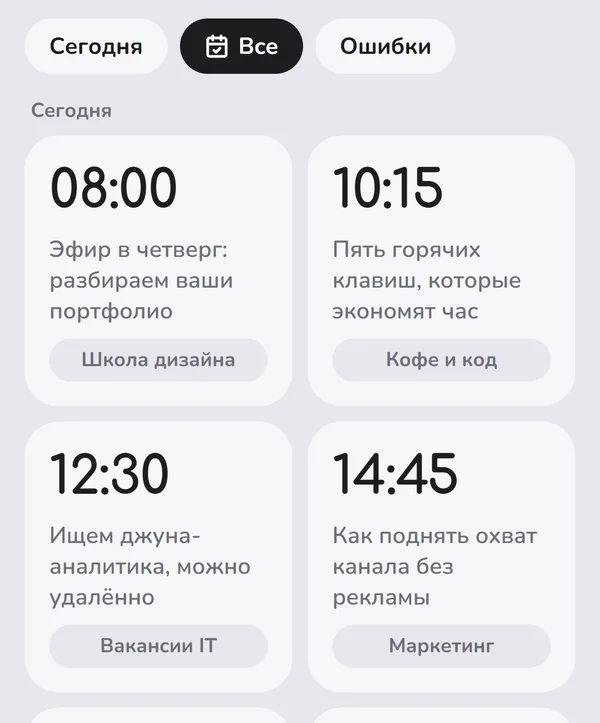
- Несколько каналов. В боте все запланированные посты всех каналов — в одной очереди по дням, не нужно заходить в каждый канал.
- Реклама. Бот сам удалит рекламный пост через сутки и не даст перебить его первый час — как удалить рекламу через 24 часа.
- Если пост не вышел, бот напишет, почему: например, у него забрали право публиковать.
Как запланировать пост через Hourkite
1Открой @hourkite_bot и нажми «Запустить».
2Нажми «Подключить канал» и выбери свой канал — права для бота уже отмечены.
3Открой приложение, нажми «Запланировать пост», напиши текст, добавь фото, видео или кнопки.
4Выбери дату и время и нажми «Запланировать».
Запланируй первый пост — бесплатно.
Открыть @hourkite_botЧастые вопросы
В каком часовом поясе выбирается время?
В поясе из профиля. При первом запуске бот берёт его с телефона, поменять можно в приложении, в Профиле.
Можно поставить пост на неделю вперёд?
Да, и дальше — до года вперёд. Бот выложит его в назначенную минуту.
Сколько это стоит?
Бесплатно — один канал и 10 постов в месяц. Pro — 199 ₽ в месяц: до 20 каналов и посты без лимита.